 トリペン先生
まずは、ツールの基本を覚えるためにもプロ用のツールに慣れていこう!
慣れないと難しく感じるかもですが、まずはこんな機能があるんだ〜レベルで大丈夫です!
① 環境設定と作業スペースについて
注意事項
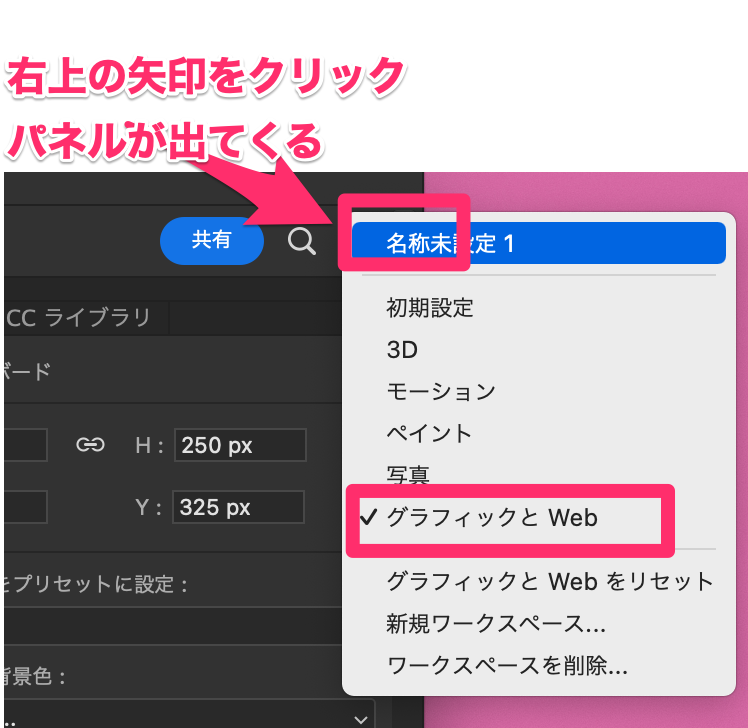
講師と見た目を合わせる
画像のように設定すると、講師の画面と近くなります。
バージョンによって若干違うかもしれませんが、概ねおなじになるはずです。
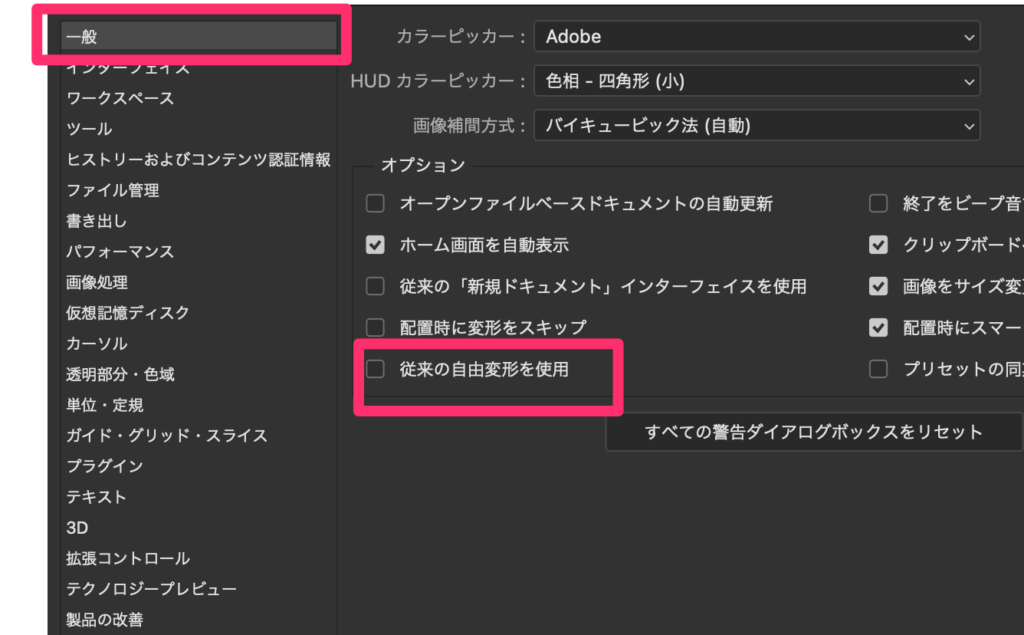
シェイプの変形について
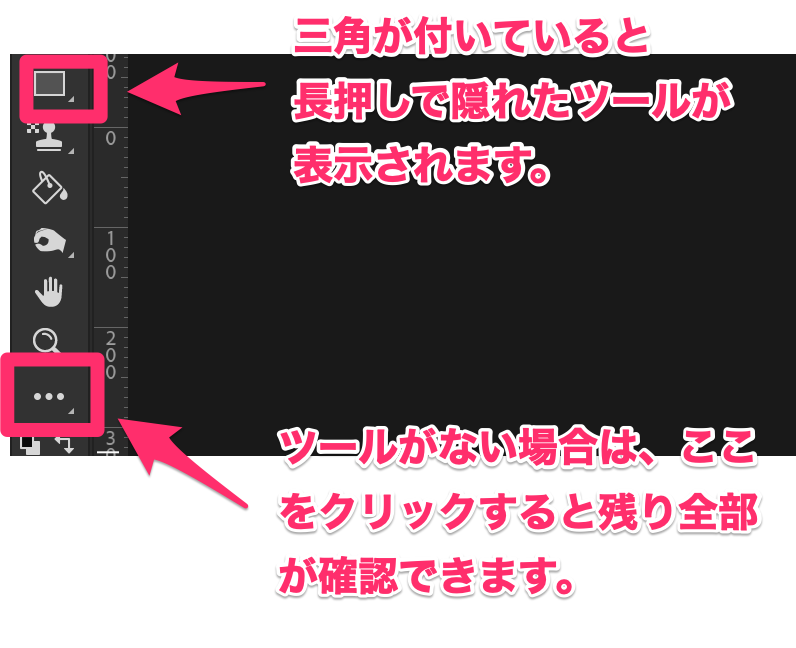
隠れたツールの表示方法
人によってツールが隠れている場合があります。
その際は、下の画像の部分にありますのでご確認ください。
テキストで解説
初期設定
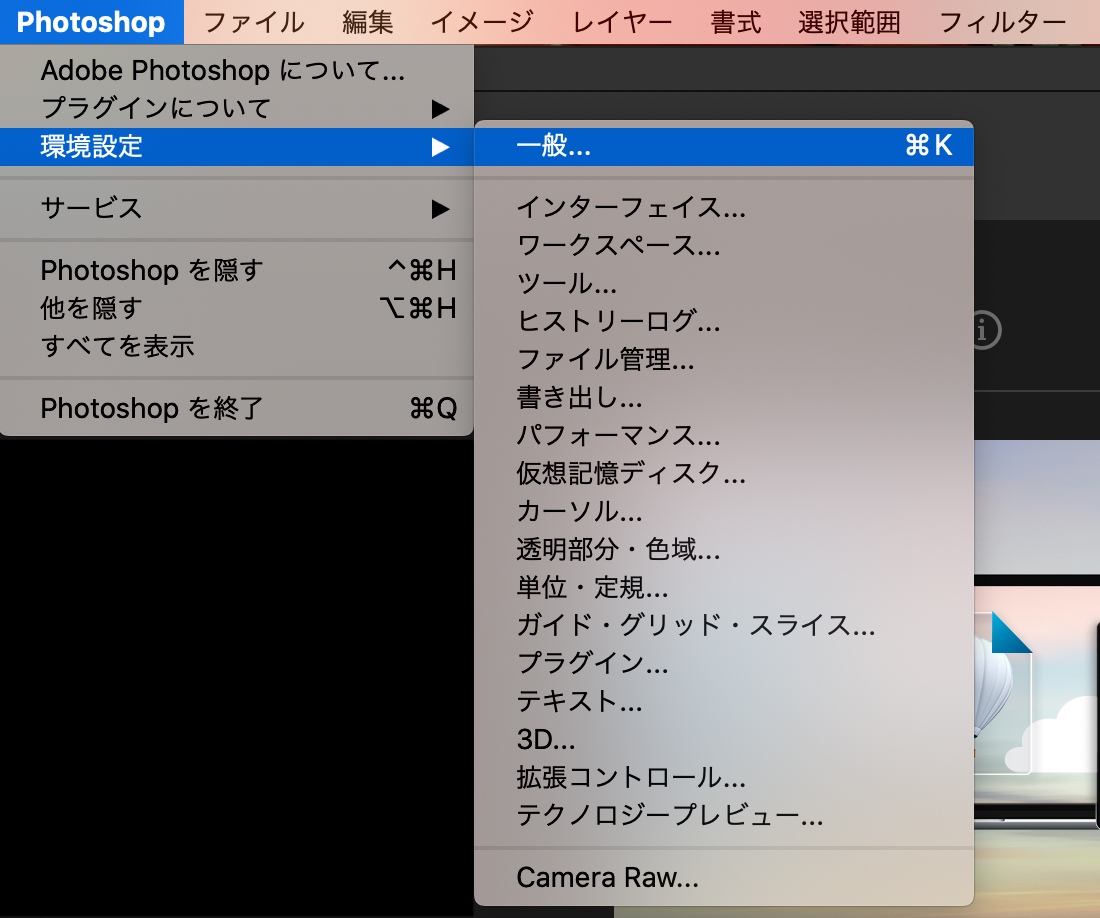
【Mac】はじめに基本的な初期設定を行ってください。メニューバー[Photoshop]の[環境設定]→[一般]を開きます。
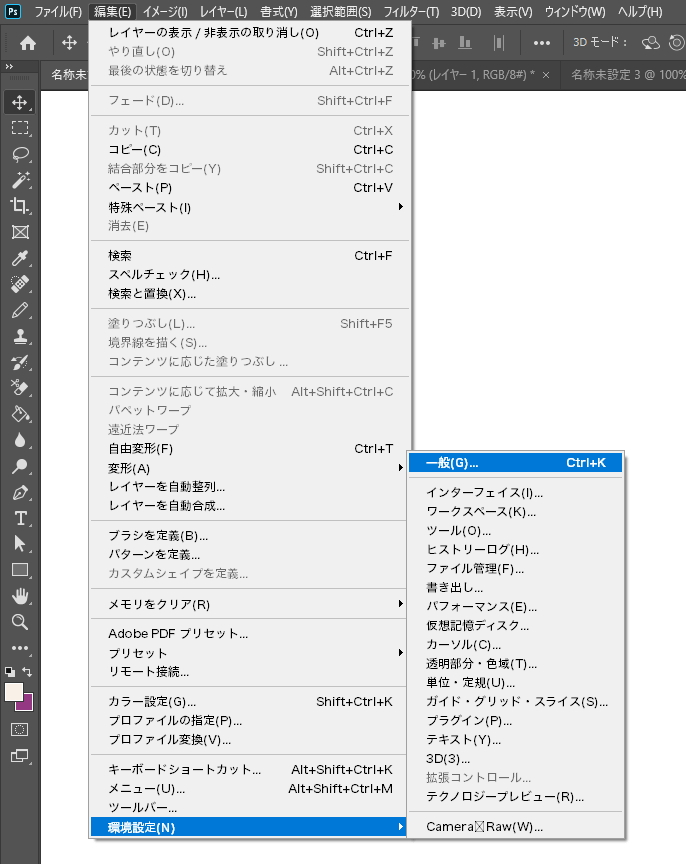
【Windows】はじめに基本的な初期設定を行ってください。メニューバー[編集]の[環境設定]→[一般]を開きます。
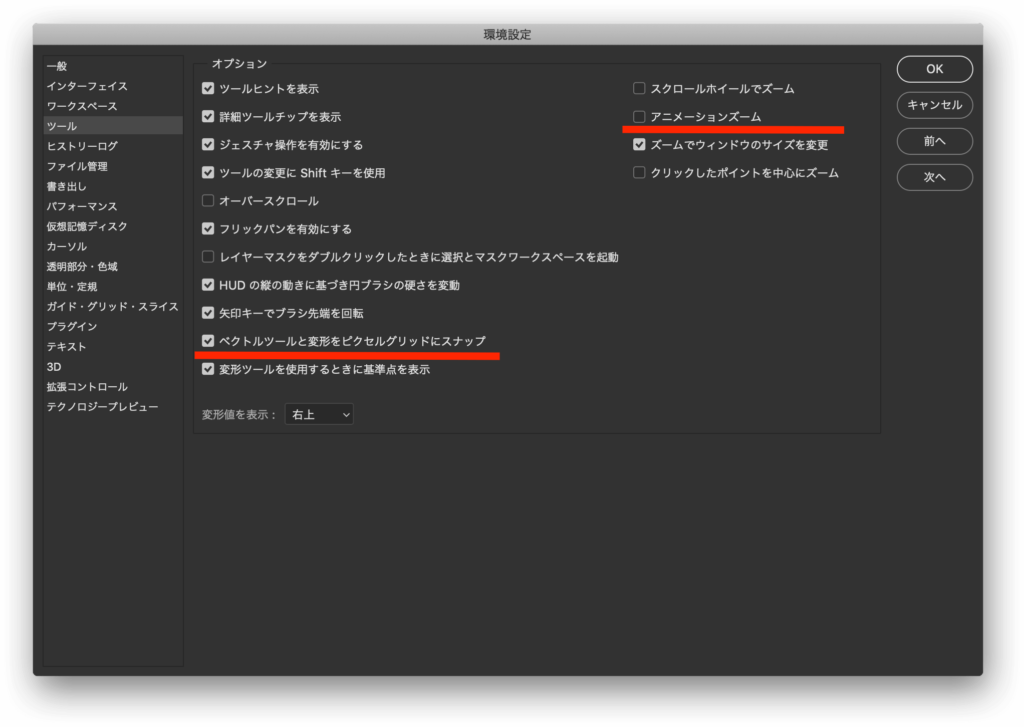
その中の[ツール]
●ベクトルツールと変形を…にチェックを入れる
●アニメーションズームのチェックを外す
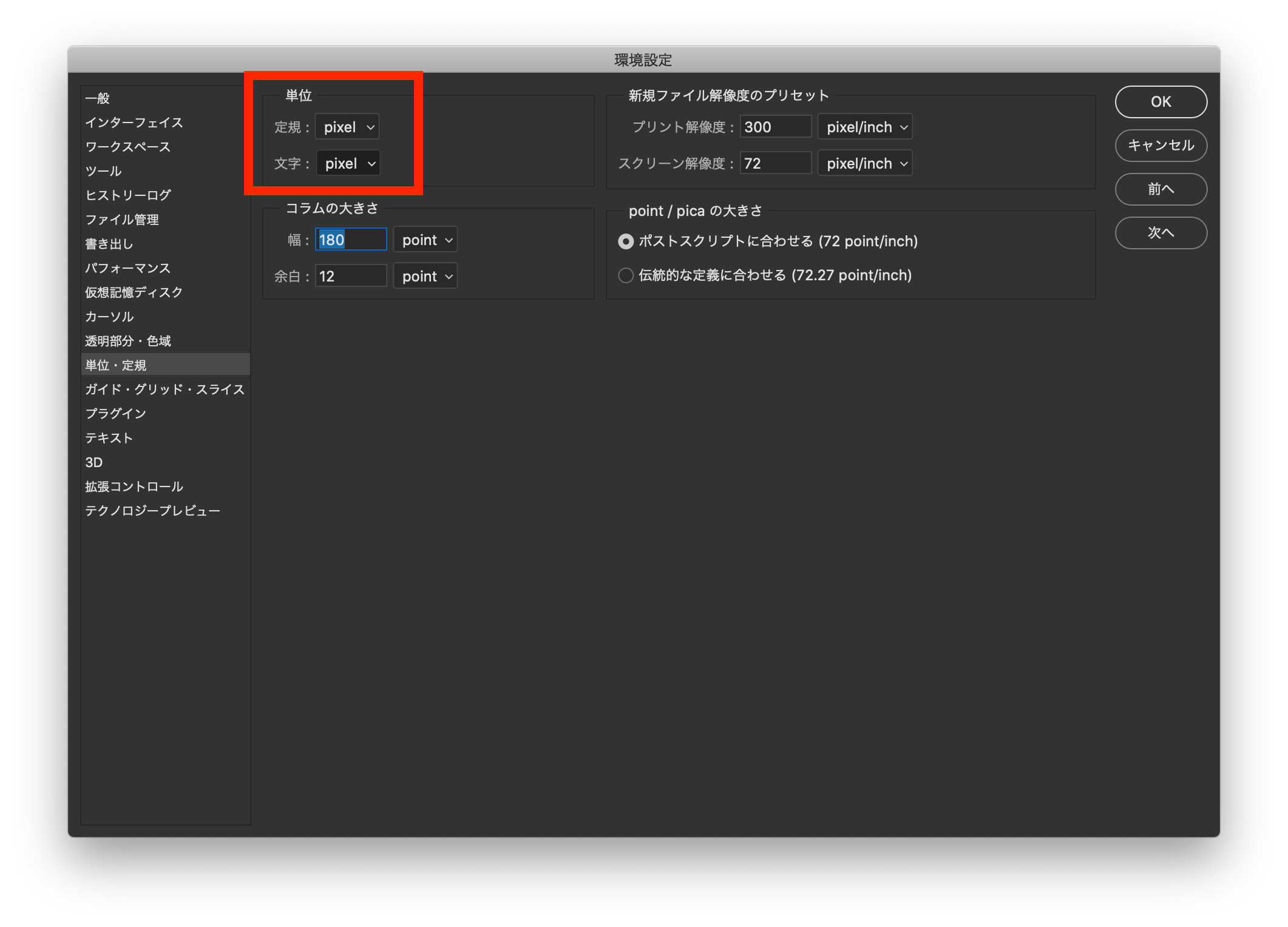
[単位・定規]
●文字・定規ともにpixelに設定
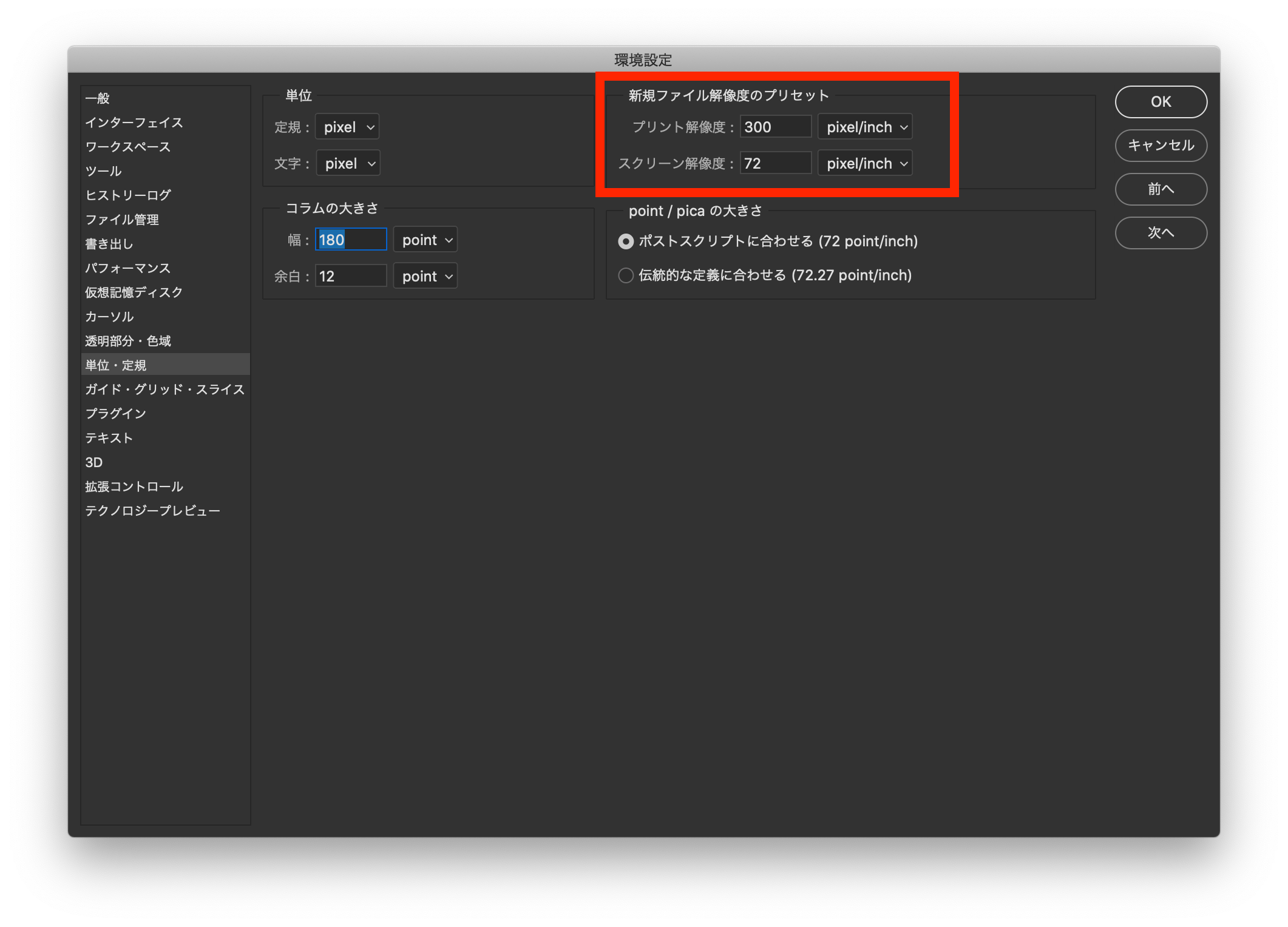
●新規ファイルの解像度
プリセットはプリント300pixel/inch
スクリーンは72pixel/inchへ
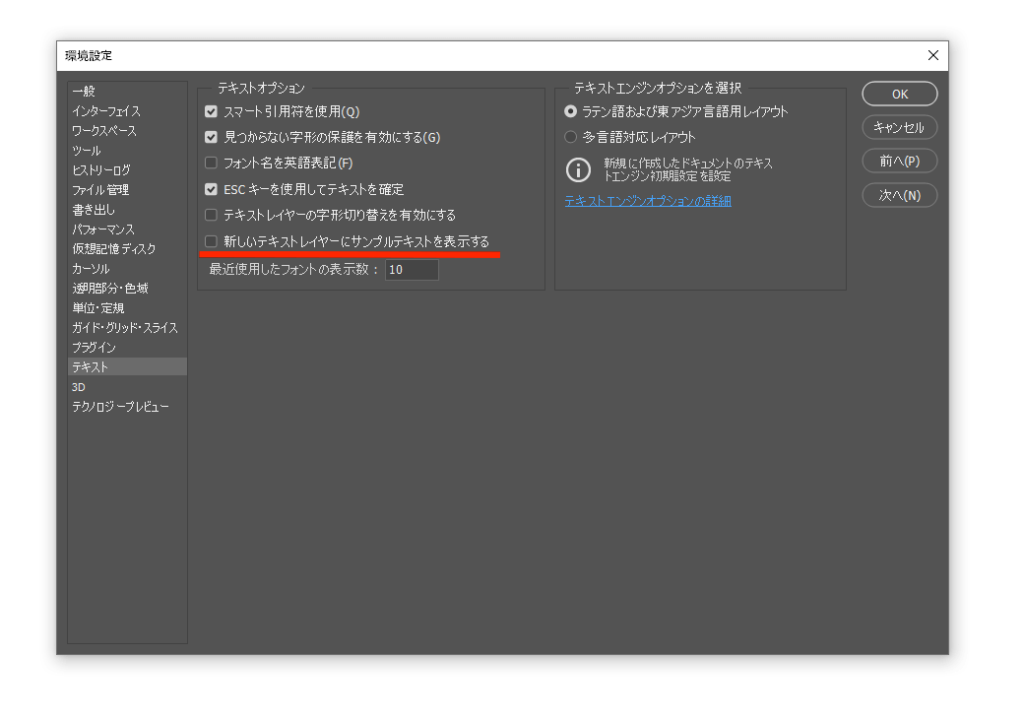
[テキスト]
●新しいテキストレイヤーにサンプル…のチェックを外す
操作画面の名称
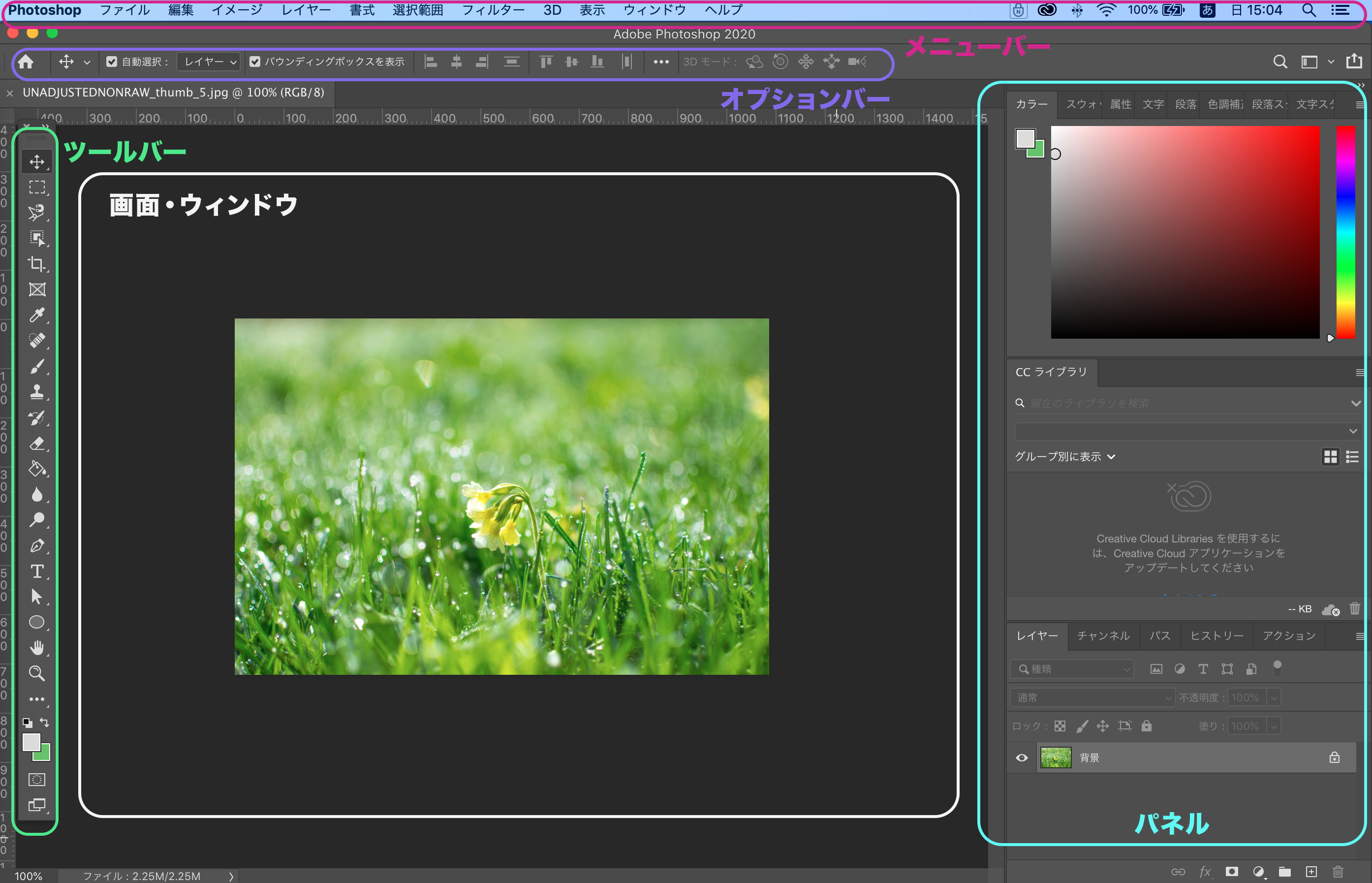
メニューバー
Photoshopの操作設定や画面の表示設定・ファイルの新規作成・細かな画像加工などを行うことができます。
ツールバー
画像を加工したり絵や線を描いたり、文字を入れたりするときに使う機能が並んだバー。作業中に、最も触れる機会の多いパーツです。
オプションバー
選択しているツールの設定をここで行います。その時使用しているツールによって、ここのオプションバーに表示される内容は変わります。
パネル
選択しているツールの設定や画像編集の様々な設定など、便利な機能を実行することができます。ここも作業中にたくさん触れます。
常に作業する時は、ここの「レイヤーパネル」で編集したいレイヤーが正しく選択されているかを確認する癖をつけましょう。
 トリペン先生
よく使う言葉なので、覚えておきましょう!
ショートカット参考
ショートカットキーについて
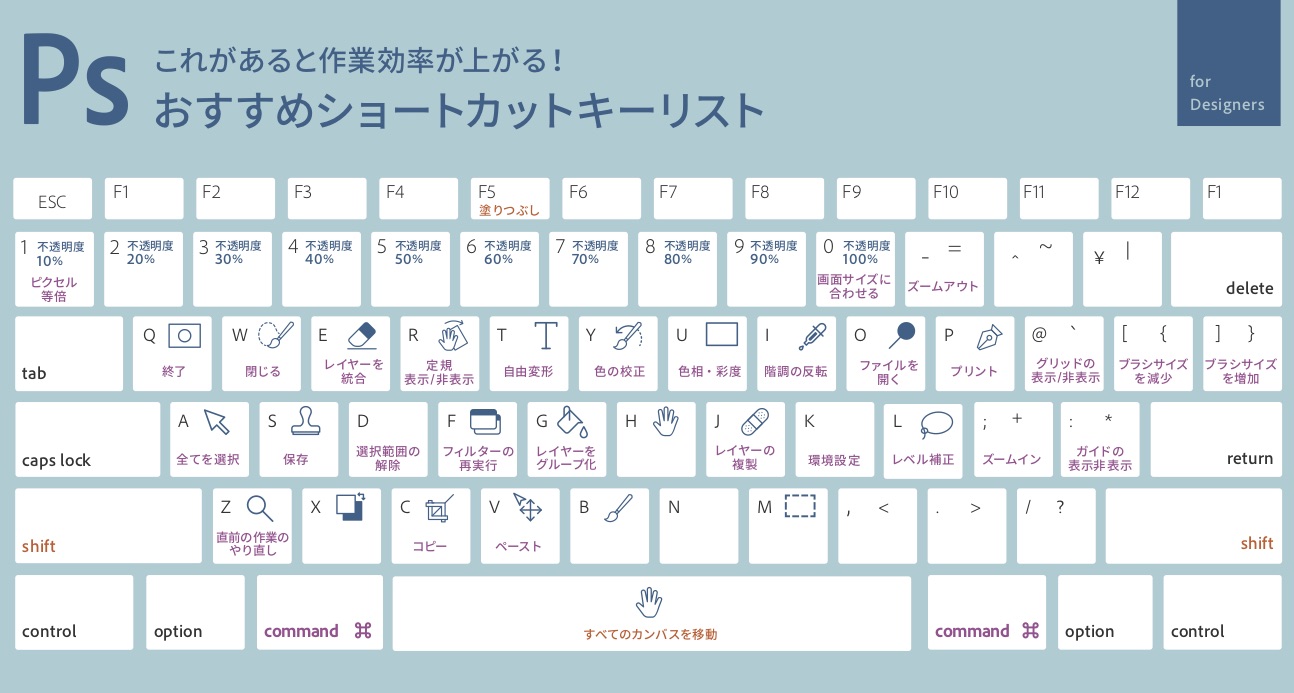
WindowsとMacによって、キーの名称が異なります。
詳しくは下の参考URLのページで確認してください。
【必須】特によく使うショートカット
●新規作成
Win→Ctrl+N
Mac→command⌘+N
●保存
Win→Ctrl+S
Mac→command⌘+S
●直前の作業の取り消し
Win→Ctrl+Z
Mac→command⌘+Z
●全てを選択
Win→Ctrl+A
Mac→command⌘+A
●自由変形
Win→Ctrl+T
Mac→command⌘+T
●コピー
Win→Ctrl+C
Mac→command⌘+C
●カット
Win→Ctrl+X
Mac→command⌘+X
●ペースト
Win→Ctrl+V
Mac→command⌘+V
●レイヤーの複製
Win→Ctrl+J
Mac→command⌘+J
② ファイルの新規作成と保存方法
③ 画面表示とデザインパネルの移動方法
④ オブジェクトの複製方法について
トリペン先生複製方法にも種類があるので、違いについて覚えておいて。
シーンに合わせて使い分けていきましょう!
⇒cmd+Cでコピーして、cmd+Vで貼り付け
⇒cmd+Jでレイヤーの複製
⇒option+ドラッグでスライド複製
⑤ 画像のダウンロードと読み込み方法
講座を完了したらクリックしてね!