torikumuには、依頼(課題)があります。
提出物を用意して、レビュー依頼をSlackで出すのが基本の流れです。
ここでは、提出のルールと方法についてお伝えします。
必ずルールに沿って提出のご協力をお願いします。
各依頼について
 トリペン先生
デザイン・コーディング共に、10以上の依頼があります。
レベルアップのために、ぜひチャレンジしていきましょう!
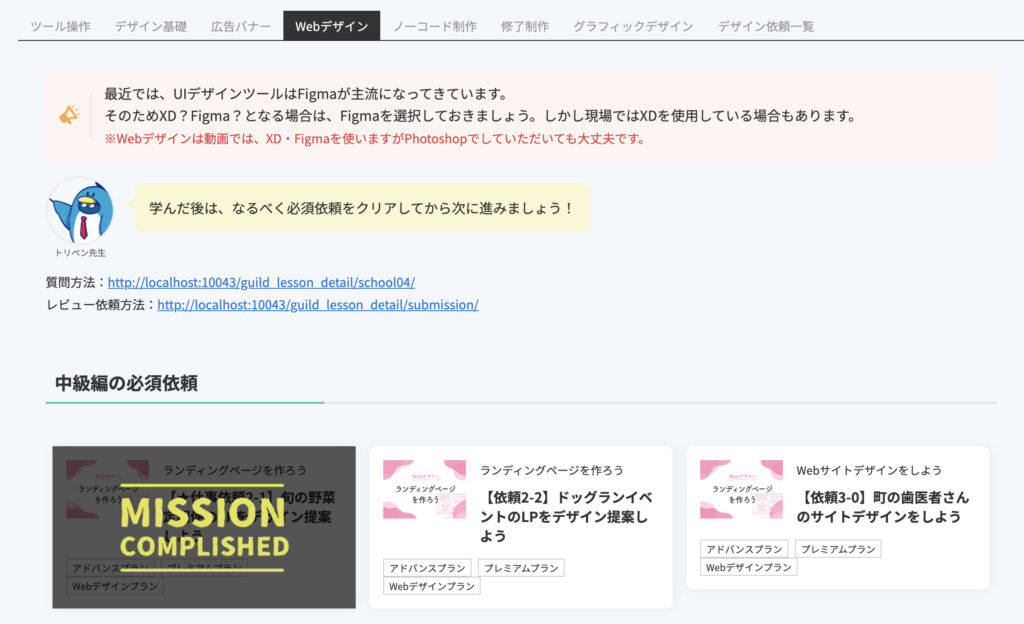
各コンテンツのタブの中に必須依頼があります。
デザイン依頼一覧では、さらに多くの依頼を用意しています。
依頼提出の全体の流れ
① 依頼の内容を確認して制作する
② 完成したら提出物を用意する(ドライブにアップロード/Figmaは共有リンクを取得)
③ Slackの「各レビュー」チャンネルで、レビュー依頼を出す
④ 担当者からレビューが届く
⑤ レビューをもとにブラッシュアップする
⑥ 再レビューに出す
⑦ OKが出たら納品完了
まずはこの流れをご理解ください。
レビューをスムーズに行うため、また順番があまり前後しないためにも、ご協力よろしくお願いします。
次の章から、1ステップずつ詳しく説明します。
依頼の提出方法
トリペン先生それでは、依頼の提出方法を共有します。
各セクション(基礎や初級など)に課題があります。
学習の理解度チェックの意味もあるため、提出をお願いします!
PhotoshopのデータやコーディングのファイルはGoogleドライブにアップロードしてください。
Figmaの場合は、ドライブへのアップロードは不要です。共有リンクを用意して、次のSTEPでSlackに貼ってください。
◎ Photoshopでデザインした場合
・psdデータとjpg書き出し画像の2点をフォルダに格納して、ドライブにアップロード
◎ Figmaでデザインした場合
・ドライブへのアップロードは不要です。共有リンクを用意してください
・リンクは、閲覧できる状態になっているか必ず確認してください(権限がないとレビューできません)
◎ コーディングの場合
・データをフォルダに格納して、ドライブにアップロード
◎ 共通のルール
・ファイルまたはフォルダ名は、「日付_名前_案件名」としてください
例)20260401_山田太郎_バナー制作
・ドライブ内の該当のフォルダにアップロードしてください(各課題に合わせてフォルダがあります)
・質問がある場合は、提出データ内にコメントを入れておいてください(Figmaはコメント機能でOK)
アップロードが終わったら、Slackの「各レビュー」チャンネルでレビュー依頼を出してください。
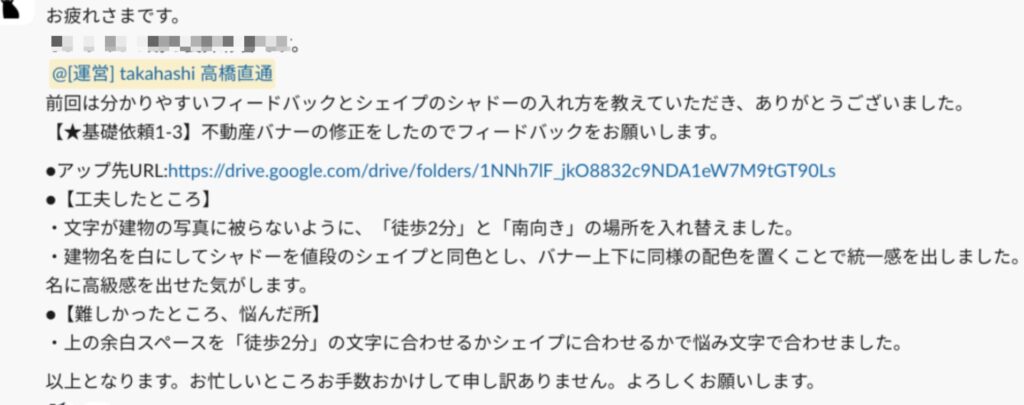
下のテンプレートをコピーして、〜〜の部分を埋めて送っていただければOKです。
お疲れさまです。
〇〇の課題のフィードバックをお願いします。
→課題依頼ページのURL 〜〜〜〜〜(あれば)
●提出先URL 〜〜〜〜〜(ドライブのURL/Figmaの場合は共有リンク)
●【デザインの意図や理由】
●【難しかったところ、悩んだところ】
●質問事項があればここに書く
以上となりますが、よろしくお願いします。
大まかにですが、このような流れで情報をいただけると助かります!
担当者より、フィードバックの連絡が来ます。
この繰り返しで、理解を深めてください!
トリペン先生講師からのレビューは、あくまでもアドバイスです!
「必ずこうするように」ではありませんので、「〇〇な理由でこうしたい」といった提案があれば、再レビューの際にお伝えください。
講師の指摘を、必ずそのまま反映しなければいけないわけではありません。
なかなか成長しない人の特徴は、レビューをもらって終了する人です。
ここからレビュー内容をもとにブラッシュアップしていく必要があります。
プロでも1回でOKになることは、そうそうありません。
修正するときの必ずルール
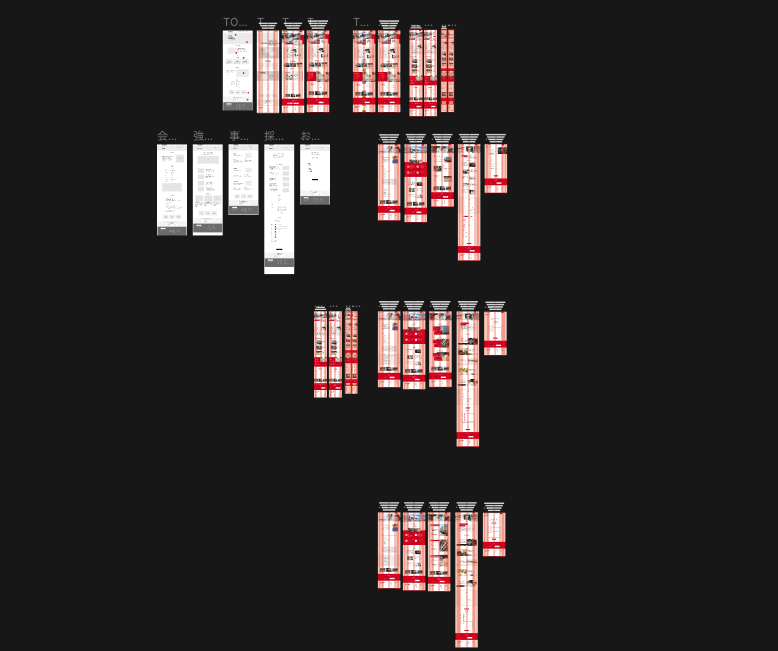
1回目のデータに上書きせず、複製して別データとして残してください。
理由は、成長過程が記録として残るからです。デザインの場合は特に、修正前と見比べないと変化がわかりにくいので、すべて残しておきましょう。
例えば、このようにどんどん複製して改善していきます。
ブラッシュアップが完了したら、再レビューに出しましょう!
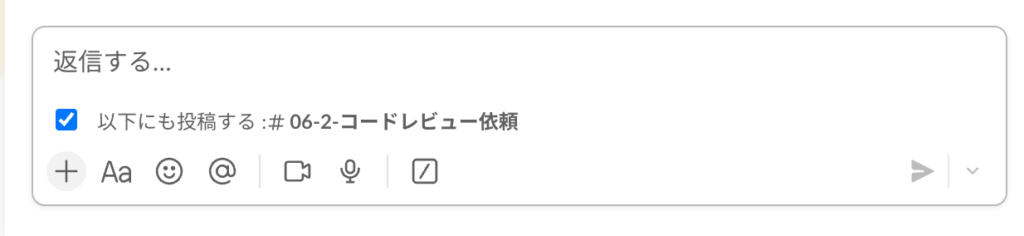
できれば同じ講師やメンターに見てもらうほうが理解が早いので、メンションをつけて再度提出してください。
最終的にOKをもらえたら、納品完了となります!
制作いただいたものは、ポートフォリオやサンプル実績に使用しても大丈夫です。
次の制作物に、早速取り掛かりましょう!
 トリペン先生
質問はいつでもできるので、Slackで気軽にお聞きください!
レビューで見ているところ(提出前のセルフチェックに)
レビュアーが実際に見ているところをお伝えします。
提出前にこの項目を自分で確認しておくと、レビューの質がぐっと上がります。
実務でも、こういったシートを使って品質の管理をしています。
- デザインの4原則はできているか
- 色数が、要件や用途に対して適切か
- フォント数が、要件や用途に対して適切か
- 違和感のある隙間(余白)は出ていないか
- 情報の視認性は問題ないか
- クライアントの要件から提案がずれていないか
- 文字や写真の比率が歪んでいないか
- 情報の優先度が考えられているか
- ターゲットにあった提案になっているか
- 実際の使用シーンが考えられているか
トリペン先生主に、こういった項目で確認しています!
難しいことをしよう〜ではなく、当たり前のことをきちんとできるようになろう!の方が仕事が続くので、頑張りましょう〜。
まとめ
勉強→実践の流れをスムーズに進めてスキルアップするには、torikumuの「依頼」(課題)をまずはこなすことをおすすめします。
そして何より、ブラッシュアップを怠らないようにしましょう!
最初は上手くいかないのが当たり前ですし、1回でできるようになる人なんてほとんどいません。
継続して少しずつ理解できるものと思って、進めていきましょう!
講座を完了したらクリックしてね!