今回は、PCの作業環境について解説していきます!
そしてtorikumu内の動画は基本的に、Macの操作画面になります。
 トリペン先生
MacとWndowsと、画面と操作感の違いも少し解説しておきます。
結局、WinとMacどっちのPCが良いの?
よく聞かれる質問ですが、どっちの機種が良いのでしょうか?
結論は、どっちでもいいです!
しいて言えば、慣れている方が良いんじゃないでしょうか。
Webの学習で一番落とし穴になるのが、実はPC基本操作です。
PCの操作でつまずいて、ツールの使い方どころではない〜ってところからスタートする人が多いです。
その場合、普通は問題ないところで無駄に時間がかリ過ぎて挫折する人も珍しくありません。
そういった事にならないように、慣れている方をオススメしております。
PC操作が問題ない人は、Macをオススメしております。
理由は、操作感が抜群に良いからですね。
最低限必要なPCスペック
Webデザイン・制作をする上で最低限スペックが必要になります。
特にメモリが足りないと、PCが落ちまくって作業どころではありません。。
デザイン作業するならマウスが必須
コーディングなら、マウスの必要性はそこまで感じません。
ただ、デザインのときはマウスは必要だなと感じます。
特にMacの場合だと、トラックパッドがかなり優秀なので必要性が薄く感じる場面もあります。
必要な理由として、細かい操作がスムーズにできるからです。
デザイン作業は、細かい作業がかなり多くなります。
繊細な作業のため、マウスに頼らざるを得ないです。
マウスが無くてもできると思いますが、手がつりそうになります。。
 トリペン先生
おすすめなマウスは、ショートカット(アクション)が登録できるのが良いですね!
5000円くらいと少し高くなる場合がありますが、作業は早くなりますよ。
外部モニターを用意しよう(デュアルディスプレイ)
ノートPCのみで作業している人が多いと思いますが、その場合外部ディスプレイを活用してください。
(大きめの画面で作業している人は大丈夫です)
2画面で作業すると生産性が、3倍向上します。
これは学習においても同じです。
少しモニター費用のコストが掛かりますが、投資する価値はかなり高いです。
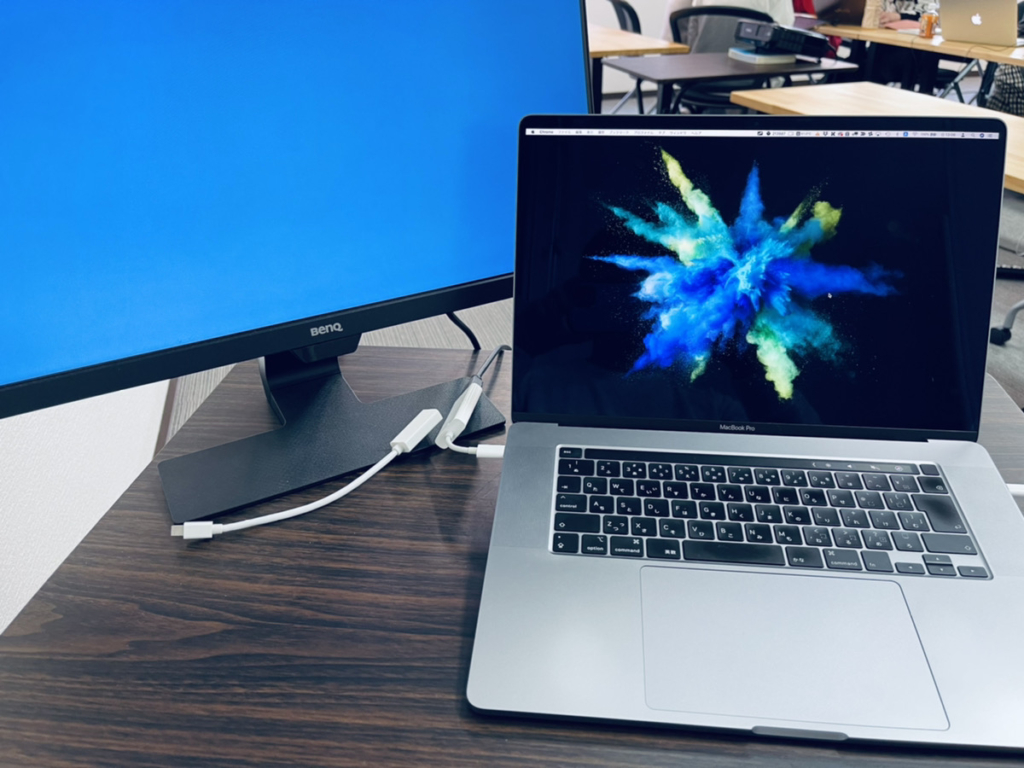
こういった形に横に並べて学習が可能です。
モニターも、1万〜2万とそこまで凄い高いものではないので、数年は使い続けれるものと考えれば安いかなと思います!
家に場所が取れない方は、タブレットモニターだと薄型で場所を取りません。
費用に応じて導入をご検討ください。
WindowsとMacのキーボードの違い
WinとMacでキーボードが大きく違います。
torikumuの動画では、Macの画面のためWindowsの方は変換をお願いします。
トリペン先生ここのパートはWindowsの方だけ見てね!
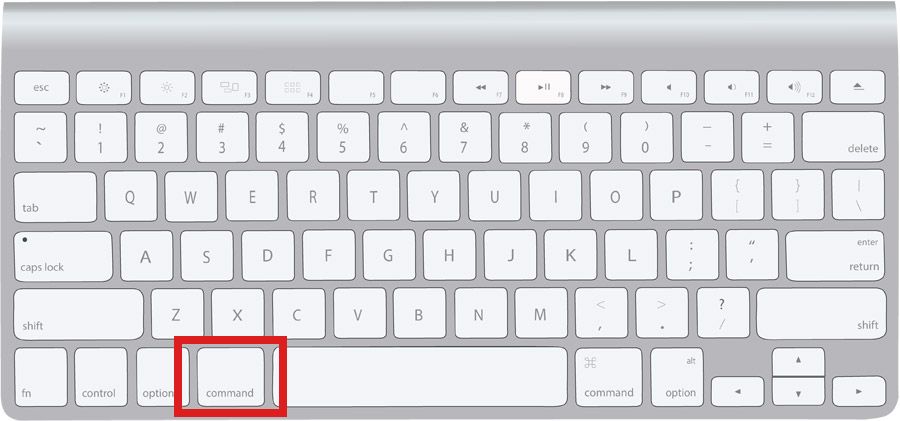
Macには、commandキーがある
動画の解説でショートカットキーの操作に触れる場合があります。
その際に、commandキーという場合は、Ctrキーなんだなと思ってください。
拡張子の表示
Windowsで拡張子を表示する方法
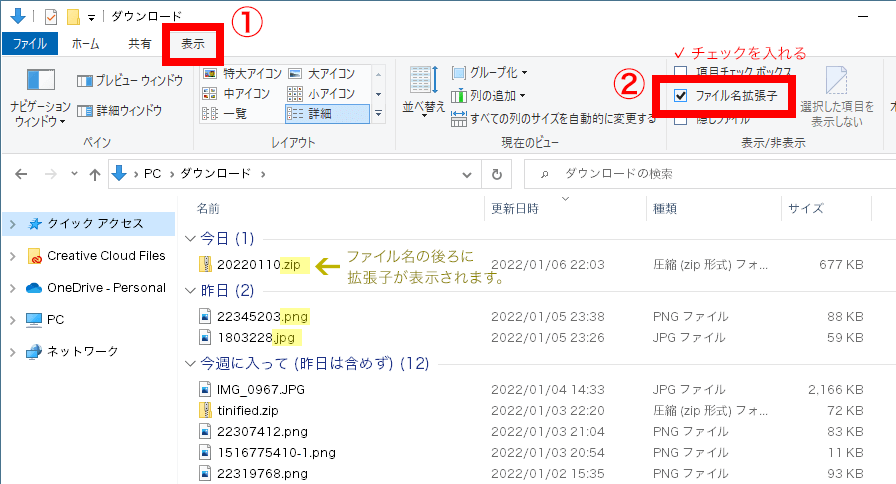
Windowsの初期設定では、拡張子が非表示となっているため、以下の手順で表示させる必要があります。
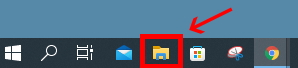
まずはエクスプローラーを開きます。(何かしらのフォルダーを開いていたら、その画面で大丈夫です。)
①上部メニューにある「表示」をクリック
②「ファイル名拡張子」にチェックを入れる
すると、ファイル名の後ろに「.拡張子」が表示されます。
Macで拡張子を表示する方法
Macの方で拡張子が表示されない場合は、こちらの方法で表示させてください。
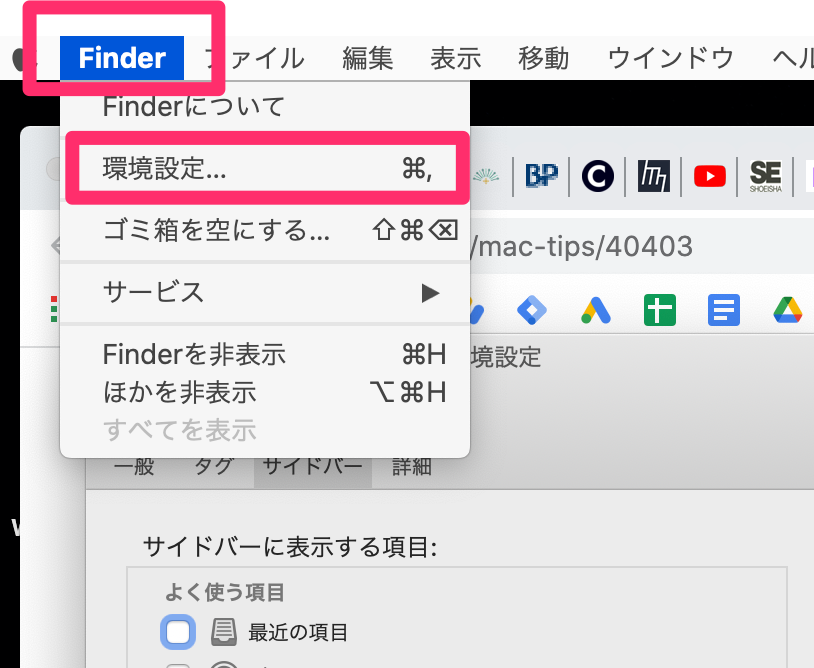
Finder→環境設定でパネルを開きましょう。
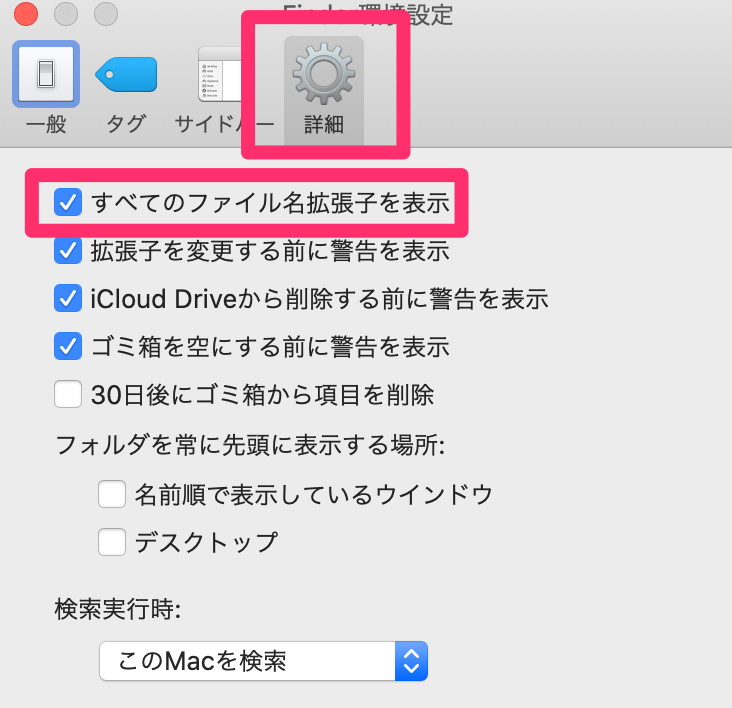
歯車マークの詳細から、すべてのファイル名拡張子を表示にチェックを入れてください。
これで表示がされます。
Google日本語入力のインストール
タイピングでスムーズに入力するために、Google日本語入力をインストールしましょう。
入力補完もあるので、入力補助が強力になります。
WIn、Macともにあるのでご準備ください。

メインブラウザをGoogleChromeに変更
PCのブラウザをデフォルトで、GoogleChromeに変更してください。
もしPCにインストールしていない場合は、以下のリンクからお願いします。
Winの方はIE、Macの方はsafariがデフォルトになっていることがあります。
その2点はWeb制作でのバグが出る可能性があるため、開発しやすいChrome使います。
※動画教材ではChromeを使っています。
Windowsファイルの解凍・圧縮方法
制作をしていくと、自然と素材をダウンロードしたり送付することが多くなります。
PCが不慣れな方は、この経験がなかったり、意味がわからない場合がありますので、こちらで解説しておきます。
Macの方の場合は、特に準備することがないので問題ありません。
Windowsユーザーだけご準備をお願いします。
制作をしていくと、自然と素材をダウンロードしたり送付することが多くなります。
PCが不慣れな方は、この経験がなかったり、意味がわからない場合がありますので、こちらで解説しておきます。
Macの方の場合は、特に準備することがないので問題ありません。
Windowsユーザーだけご準備をお願いします。
講座を完了したらクリックしてね!