今回は、学習で使用するツール類の準備をしていきましょう!
デザインツール・コーディングツールをインストールしてください。
デザインツールするための準備
 トリペン先生
デザインツールの準備をしよう!
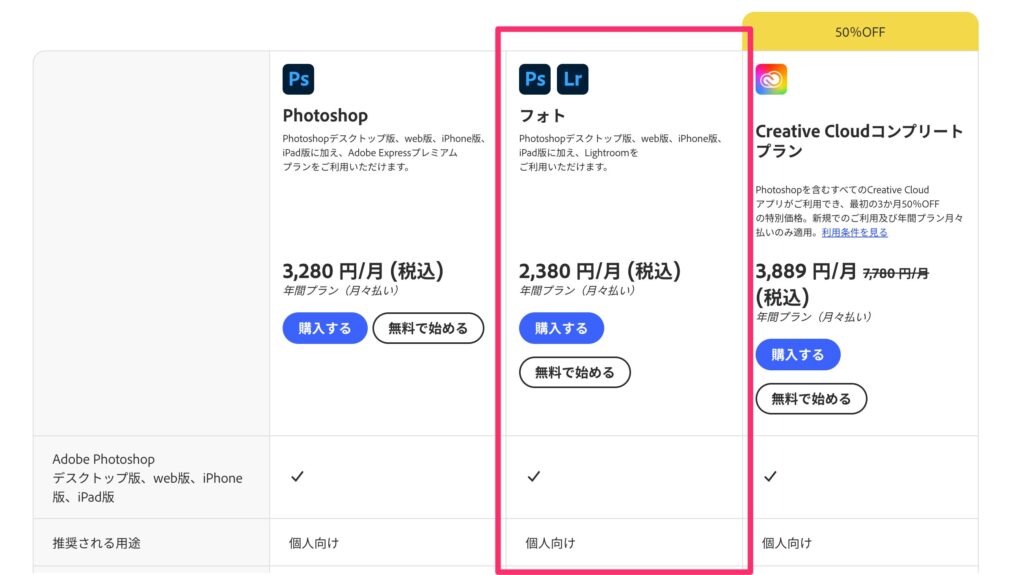
①Photoshopの準備
デザインするために、デザインツールをパソコンにインストールして下さい。
Photoshop単体なら、フォトプランでも問題ありません。
今後もっと使いたい場合は、コンプリートプランにアップすることも可能なので、コスト重視でも初めはOKです!

Illustratorはいらないの?
トリペン先生紙デザインをスタートする時は用意しますよ!
費用がかかってしまうため、今の段階で必須ではないですが、契約する場合はコンプリートプランにするほうが割安になります。
②Figmaのアカウントの準備
Figmaは、UIデザインツールになります。
主にWebデザインやアプリケーションデザインに特化した便利なデザインツールです。
WebデザイナーならUIデザインツールを一番使用しますので、先にアカウントを作詞しておきましょう!
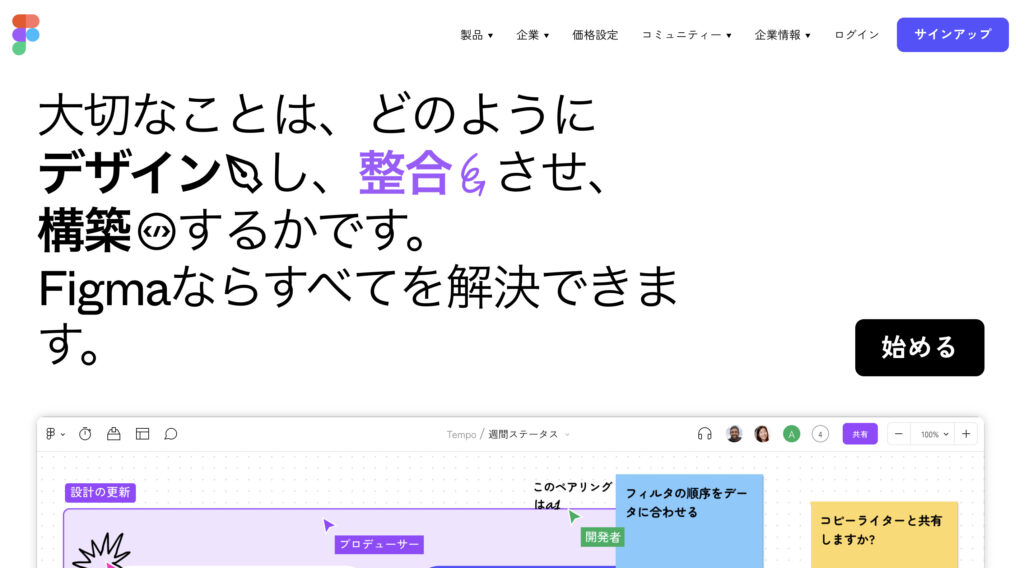
Figmaは、アカウントを登録するだけで無料で使用できます。
しかもブラウザで操作ができるので、アプリのインストールも不要です。
アプリで使用したい場合は、こちらのリンクから該当の種類をダウンロードしてください。
コーディングツールの準備
トリペン先生コーディングツールの準備をしよう!
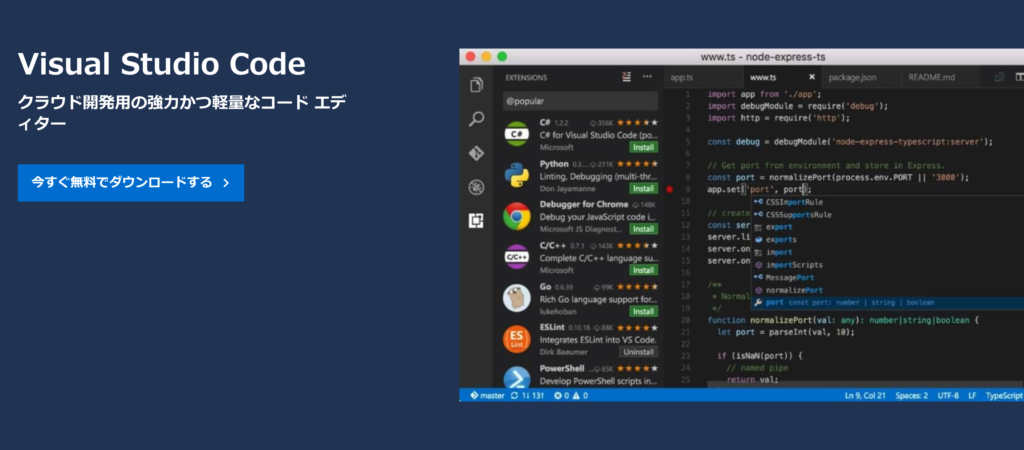
①テキストエディター(VSC)の準備
コーディングをするために、テキストエディターをインストールして下さい。
こちらも無料なのでご安心を。
 トリペン先生
必要なツールなので、はじめにインストールしておきましょう!
オンライン講座を受ける準備
ZOOMアプリのインストールとアカウント作成
※すでにZOOMを使用している人はスキップしてください。
トリペン先生ZOOMは、オンライン講座のときに使用します。
仕事も含めて多分一番使うツールになりますので、アプリのインストールとアカウント作成をおねがいします。

勉強の前にPCの作業環境を整えよう!
PCの基本操作を更に詳しく見たい場合は、こちらを御覧ください。

①拡張子の表示をしよう
PCに拡張子の表示設定をしてください。
すでに表示されている方はOKです。
②Macの人は、Google日本語入力のインストール
日本語入力のいい感じの変換のために、こちらインストールしてください。
◎Mac
https://www.google.co.jp/ime/
③メインブラウザをGoogleChromeに変更してください
基本的には、バグの少ないChrome使用してください。
SafariやIEエッジは確認用だけにしましょう。
④ZIPの圧縮ツールと方法を理解しておく
Macはツールをインストールする必要がありません。
Windowsの方は、自信のPCをご確認ください。
Windowsの解凍ツール
https://allabout.co.jp/gm/gc/476421/
トリペン先生細かいことですが、こういった設定をしていないと後でつまずく原因となります。
必要なことなので、必ず確認して対応しておきましょう!
【学習タスク】日々のやることをまとめる・タスク管理する
勉強してスキルを身につけるには、日々のタスク管理が重要になります。
ただどのようにタスク管理すれば?となると思いますので、いくつかの方法を実践してください。
①1日ごとにやることは、なるべく前日に決めておきましょう!
②1日で消化できる分量のタスクにしておこう!
③タスクの種類は、1日と1週間でわけるようにしましょう!(時間のかかるものと1日でできることの分類)
④自分で決めたタスクは、必ず消化しよう!
学習タスクの管理におすすめな方法
慣れていない方は決めるだけでは、やることを後回しにしたり忘れやすくなります。
日々のやるべきことを明確にして、コツコツこなしていくためには、今回の方法を試してください!
その方法とは、
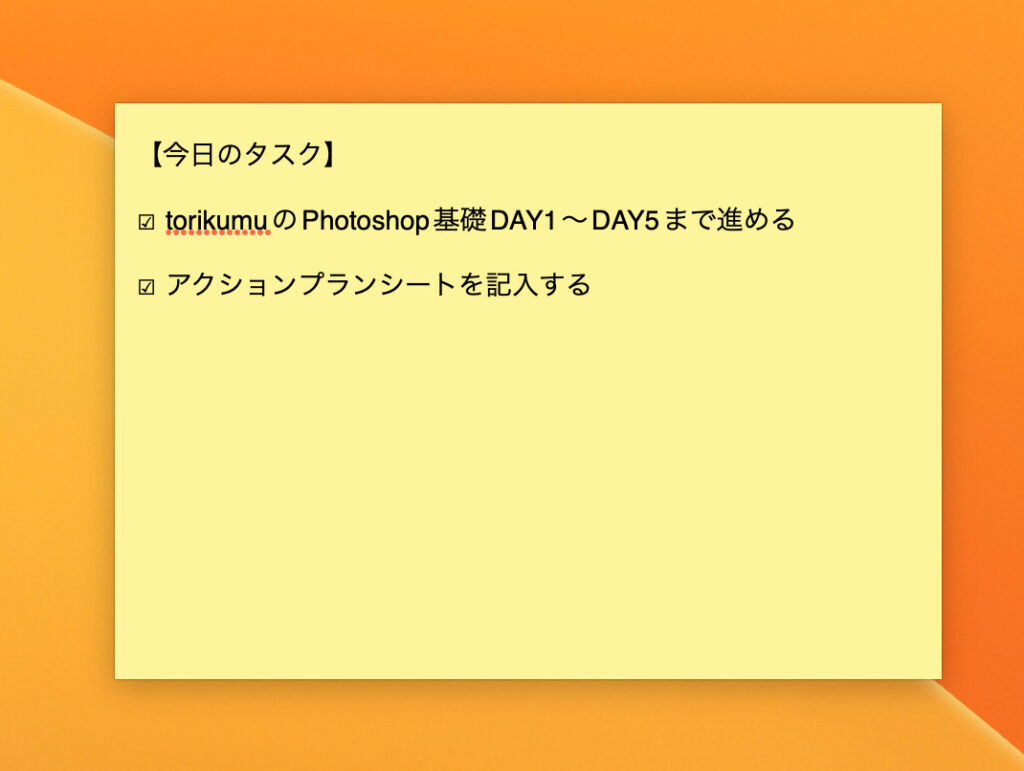
PCのデスクトップ画面にタスクを見えるようにする
こちらになります!
鉄則として、見える場所にタスクを置いておくこと!
やらないと〜と意識するからですね。
ちなみにこのような感じになります。
サイズも色も変更可能なので、デスクトップの端にでも表示しておきましょう!
それでは、その方法をお伝えします。
Windowsの場合
こちらのサイトの方法に従って試してみましょう!
https://www.stock-app.info/media/memo-desktop/
デスクトップ上に付箋を表示させるには、スタートボタンを押し、は行にある「付箋アプリ」があります。
色を変えたりできますので、好きなものを使用してください。
Macの場合
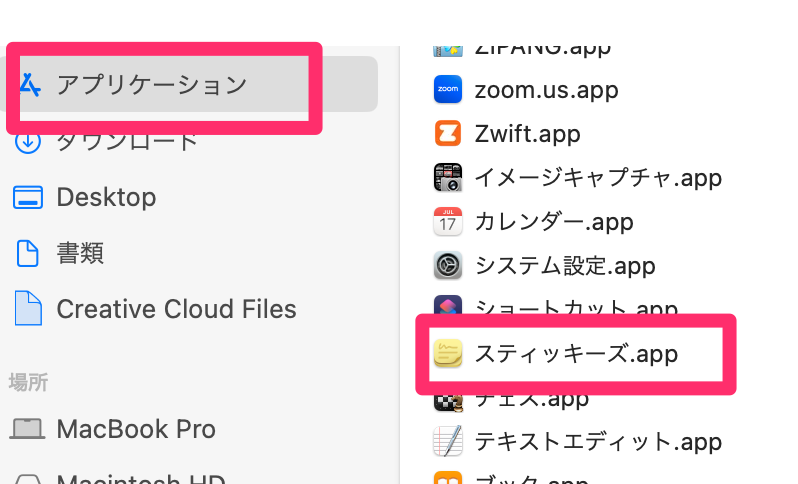
Finderのアイコンをクリックしてアプリケーションを開き、スティッキーズを選択します。
すぐにアプリが開くので、あとは書き込みして使用します。
まとめに便利なnotion
notionは業界でもよく使われているサービスです。
難しい使い方はしなくても大丈夫ですので、何かをまとめたりに便利です。
トリペン先生YouTubeでも様々な人が紹介しているので、ぜひ参考にしてみてください!
https://www.youtube.com/results?search_query=notion+%E4%BD%BF%E3%81%84%E6%96%B9
講座を完了したらクリックしてね!