基本かつ王道の「構図」三分割法
構図というのは写真の中でメインの被写体や背景などをどのように配置するかという手法になります。構図は重要なので、色の明るさなども大事ですが、そもそものレイアウトにも気を使いましょう。
今回は、王道と言われる、三分割法について説明します。
三分割法とは
三分割法は、まず以下のように線を引きます。
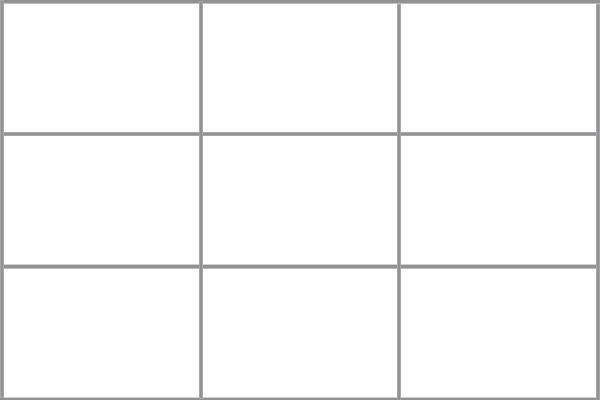
このラインをベースに被写体を配置すると、違和感がなくなります。
写真で三分割法してみる
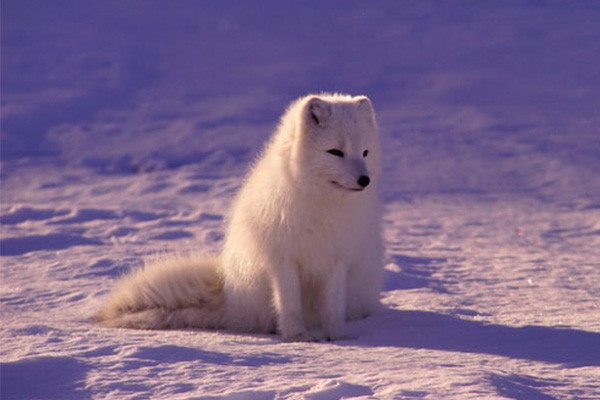
被写体を正面に捉えてしまうと、素人っぽさが出る構図になります。
特別変ではないのですが、普通感がありますよね。
一眼レフなどで写真撮影したことがある人ならわかると思いますが、このラインはカメラの画面にもでてきます。ラインの点の部分に被写体を合わせるだけですね。
こうすると、余白がうまれてプロっぽい構図になります。
参考:訴求力の高い写真とは
縦の写真にも三分割法を使ってみる
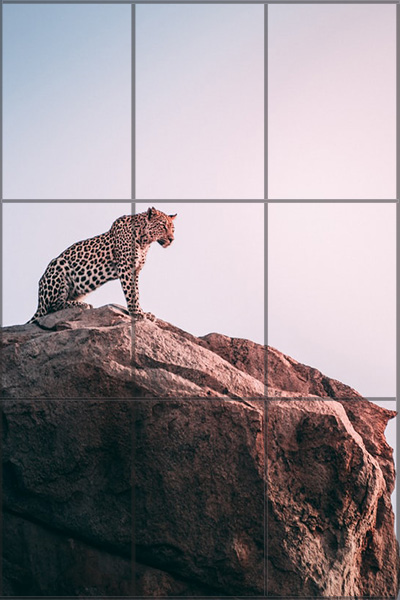
三分割法は縦の写真にも使えます。
ちょっとしたことですが、印象は大きく変わります。
実際に現場では、写真をトリミングするので、Photoshopを使ってトリミングしましょう。
Photoshopで簡単に三分割法を使う
設定を以下に変えてみてください。
【Mac】メニューバーの「Photoshop」 【Windows】メニューバーの「編集」
「環境設定」 ⇒ ガイド・グリッド・スライス ⇒ グリッド
・ 分割数 ⇒ 3
・ グリッド線 ⇒ 100%
※カラーはお好みで(ライトグレーあたりはみやすいのでオススメ)
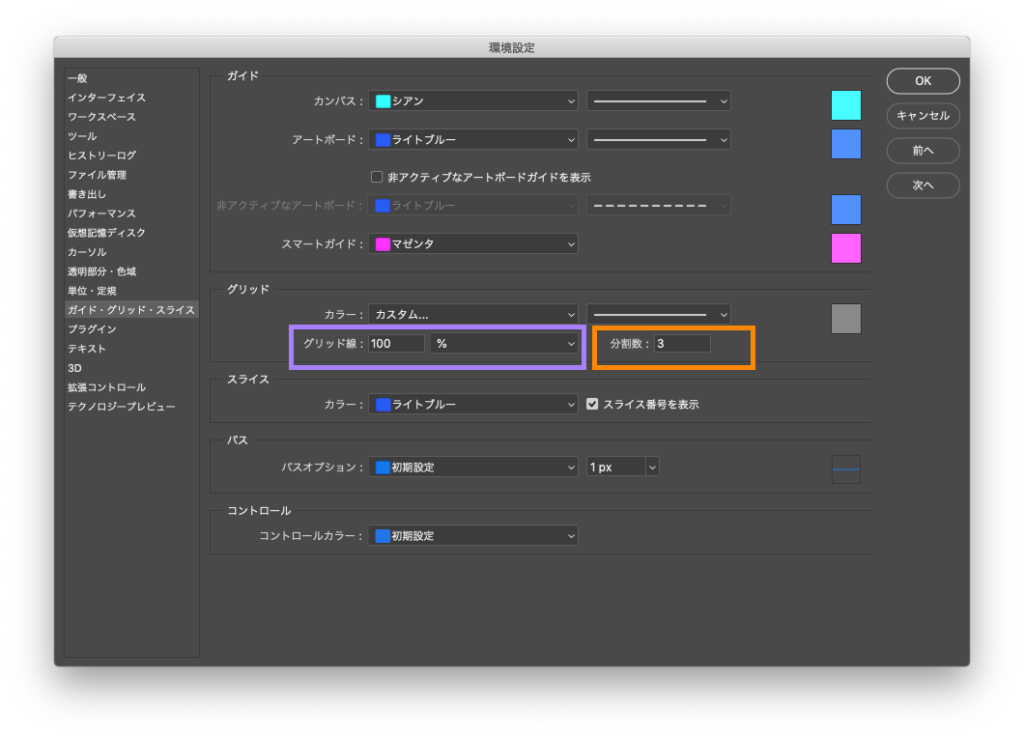
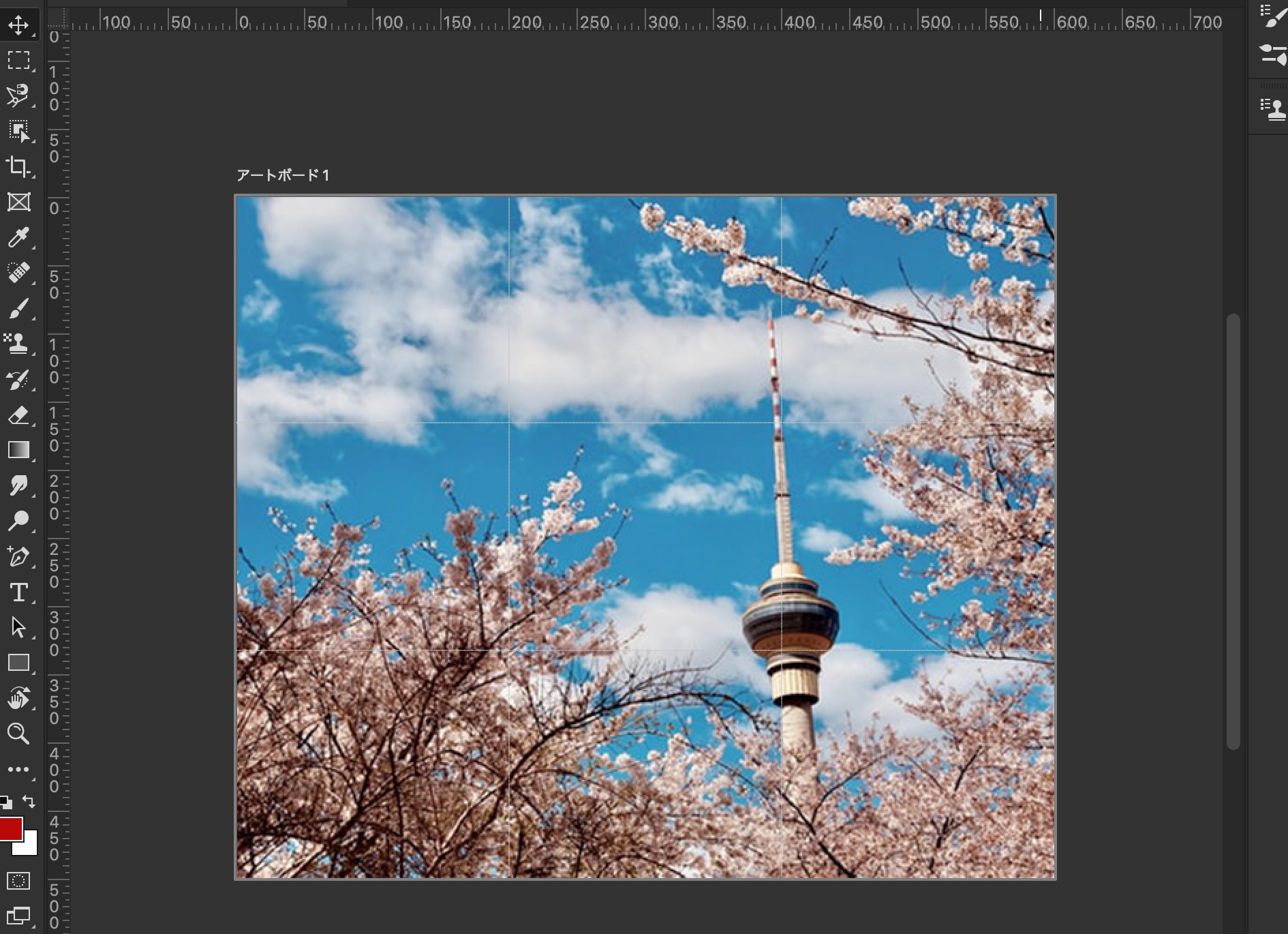
そうすると、Photoshopで編集中のアートボード内にこのような分割した線が出ます。
もし線が出ない場合
グリッドが非表示になっているだけかと思いますので、以下の操作をしてみてください
・ メニューバーの[表示] ⇒ 表示・非表示 ⇒ グリッド(にチェックをつける)
もしくは
・ 【Mac】command + @ 【Windows】Ctrl + @
スマホでも三分割法を使う
今はスマホで写真を撮る方が大半ですよね?
であれば、普段から写真を撮るときにこの三分割法を意識して、構図をキレイにはめられるようにしておくと、デザイン力も上がるし写真も映える撮り方ができるのでオススメです!
iPhoneの場合
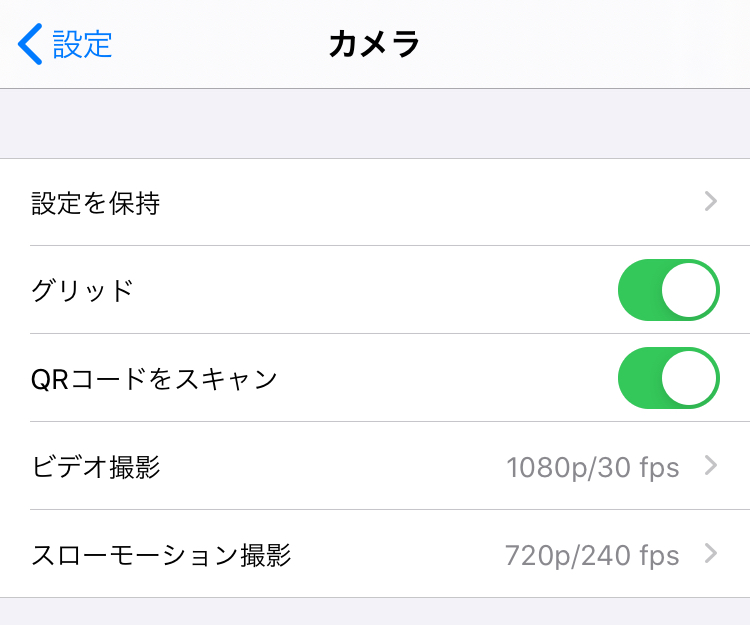
これでカメラを起動するとグリッドがはいった状態になります。
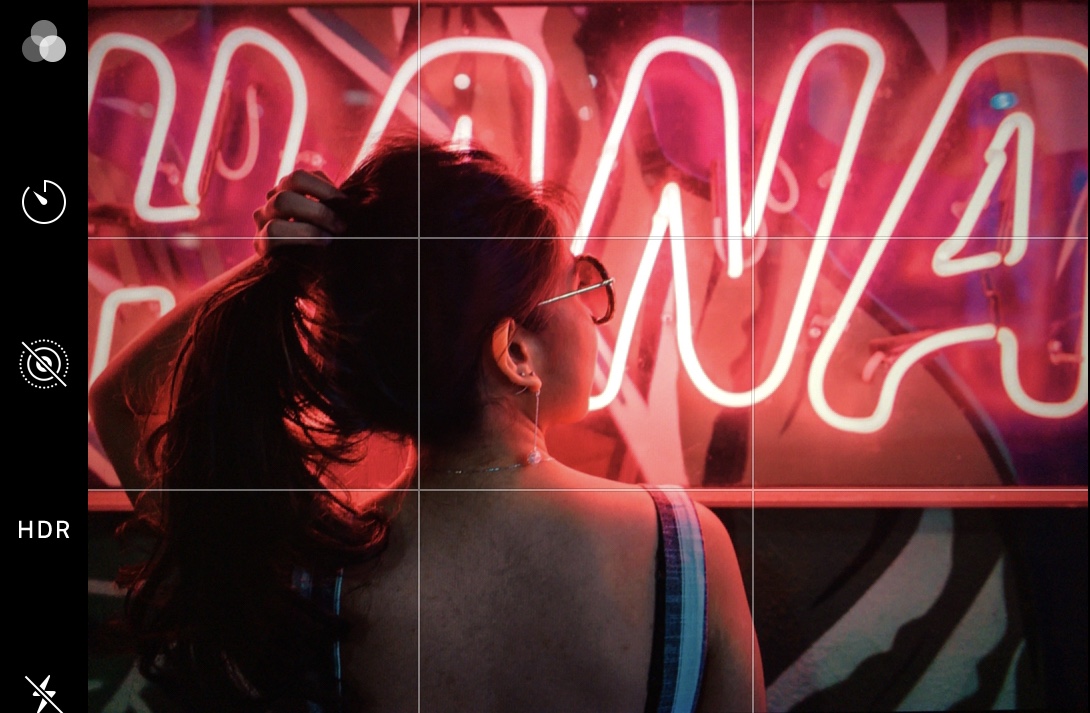
これで常に三分割法を意識しておくと、構図のキレイな撮り方が自然と身につきますよ。
黄金比を使って三分割法をやってみる
参考:デザインを美しくする「白銀比」について理解しよう(日本人が魅かれやすい白銀比)
黄金比を使った場合は、このような分割線になります。
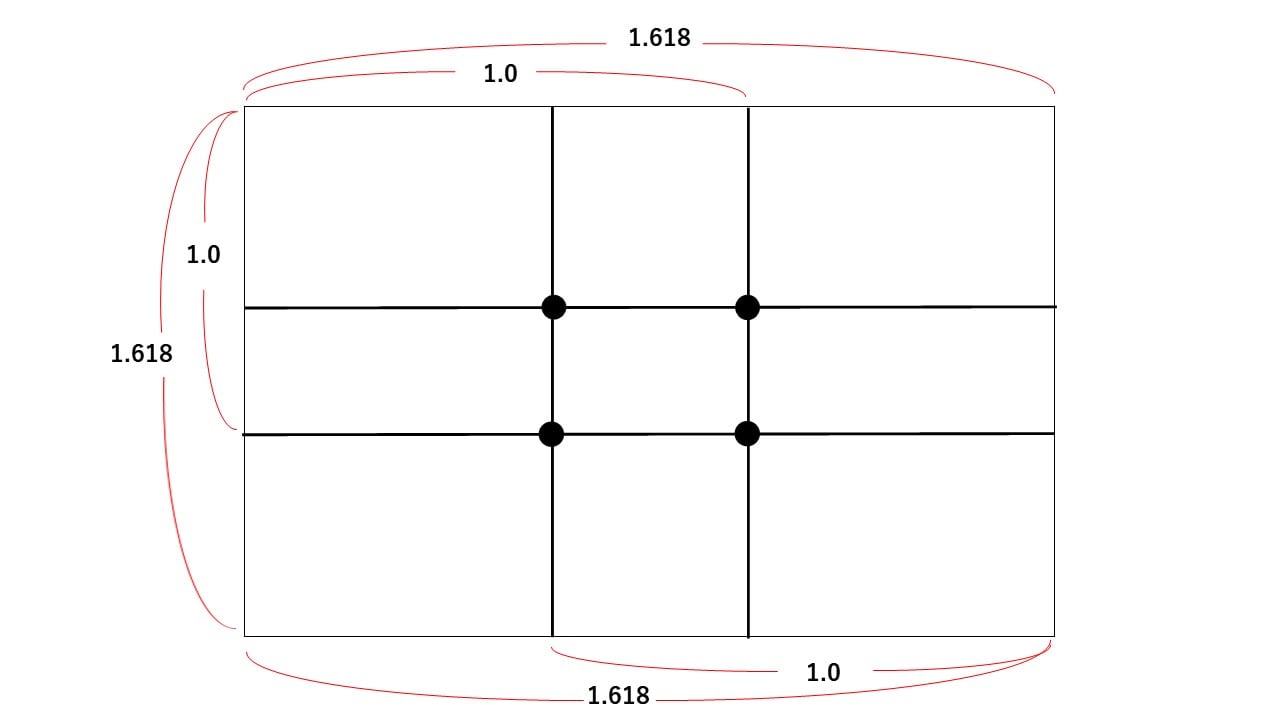
この分割方法を黄金分割といいます。
黄金分割は、通常の三分割法に比べて中央に交点が寄っていますね。
特に人物に使える構図になります。
ポートレート写真の場合、人物がなるべく中央による必要がありますが、被写体が中心だと面白みがない印象を与えます。

人物だと、顔を中心とした場合は、この分割方法だと少し中心によることになります。
そうすることで、まずは表情に目がいき、印象付けができます。
三分割法まとめ
構図によって、見る人の印象は大きく変わります。
人の印象は見た目の第一印象で約55%決まってしまう、というデータもあるくらいです。
とうことで、構図はとても重要になります。
重要なパーツは安易に中央に置かず、三等分したところに置いてみたり。
意識するクセをつけておくと、のっぺりした平坦なデザインから脱却する第一歩になります。
また、他にもバランスの良い構図はたくさんあります。
この三分割法に慣れてきたら、他の構図にもドンドンチャレンジしてみてください!
参考:トリミングのテクニック次第で写真は見違えます
講座を完了したらクリックしてね!